

پس از انجام انتخاب واحد، یکی از مهمترین کارهایی که دانشجویان باید انجام دهند، بررسی دروس ثبتشده و اطلاع از برنامه زمانی کلاسهاست. مشاهده دقیق اطلاعات انتخاب واحد به دانشجو کمک میکند از تعداد واحدهای اخذشده، گروههای درسی و زمان برگزاری کلاسها مطلع شود و پیش از شروع نیمسال تحصیلی، برنامه آموزشی خود را با دقت بررسی کند.سامانه بوستان بستری است که دانشجویان از طریق آن به بخشی از خدمات آموزشی و اطلاعات دانشجویی دسترسی دارند. یکی از امکانات مهم این سامانه، دسترسی به بخش امور آموزش و مشاهده اطلاعات مربوط به انتخاب واحد استاما برای بسیاری از دانشجویان، پیدا کردن مسیر درست مشاهده انتخاب واحد در سامانه بوستان و دسترسی به برنامه کلاسی ممکن است کمی گیجکننده باشد؛ بهخصوص اگر برای اولین بار وارد پنل دانشجویی شده باشند.در این مقاله، نحوه ورود به سامانه بوستان، بازیابی رمز عبور در صورت فراموشی و مسیر دسترسی به بخش مشاهده انتخاب واحد و برنامه کلاسی را به صورت مرحلهبهمرحله توضیح میدهیم. همچنین تصاویر راهنما را در کنار هر مرحله قرار دادهایم تا بتوانید بدون سردرگمی، اطلاعات آموزشی خود را مشاهده کنید.
سامانه بوستان چیست و چه کاربردی برای دانشجویان دارد؟
سامانه بوستان یکی از بسترهای الکترونیکی ارائه خدمات آموزشی و دانشجویی است که امکان دسترسی به بخشهایی از اطلاعات تحصیلی را برای دانشجویان فراهم میکند.دانشجویان میتوانند با ورود به حساب کاربری خود، از امکانات مختلف این سامانه استفاده کنند و برای پیگیری امور آموزشی به بخشهای مربوط مراجعه کنند.یکی از بخشهایی که پس از انجام انتخاب واحد اهمیت زیادی پیدا میکند، قسمت امور آموزش است. از طریق این بخش میتوان به گزینههای مرتبط با اطلاعات درسی و انتخاب واحد دسترسی پیدا کرد.به همین دلیل، آشنایی با مسیر ورود به این قسمت برای دانشجویانی که قصد بررسی برنامه آموزشی خود را دارند، ضروری است.
آدرس ورود به سامانه بوستان
برای مشاهده انتخاب واحد و برنامه کلاسی، ابتدا باید وارد سامانه بوستان شوید.نشانی سامانه مورد استفاده در این راهنما به شرح زیر است:
آدرس ورود به سامانه بوستان:
bustan.tvu.ac.ir
پس از وارد کردن آدرس در مرورگر، صفحه ورود به سامانه نمایش داده میشود. در این صفحه باید اطلاعات کاربری خود را وارد کنید تا به پنل اختصاصی دانشجویی دسترسی داشته باشید.توصیه میشود آدرس سامانه را ذخیره کنید تا در مراجعات بعدی نیازی به جستوجوی مجدد آن نداشته باشید.
نحوه ورود به سامانه بوستان برای مشاهده انتخاب واحد
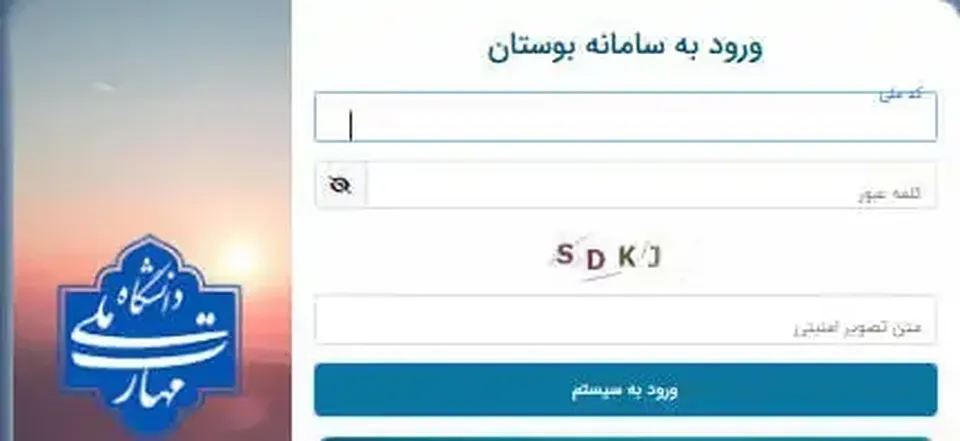
برای دسترسی به اطلاعات انتخاب واحد، ابتدا باید با نام کاربری و رمز عبور خود وارد حساب دانشجویی شوید.
مراحل ورود به سامانه عبارتاند از:
- مرورگر اینترنت خود را باز کنید.
- آدرس bustan.tvu.ac.ir را وارد کنید.
- پس از نمایش صفحه ورود، نام کاربری خود را در قسمت مربوط بنویسید.
- رمز عبور حساب دانشجویی را وارد کنید.
- عبارت امنیتی نمایشدادهشده را مطابق تصویر تکمیل کنید.
- گزینه ورود به سامانه را انتخاب کنید.
در صورت صحیح بودن اطلاعات، وارد پنل دانشجویی خواهید شد و میتوانید از منوی اصلی به بخشهای مختلف آموزشی دسترسی پیدا کنید.
اگر رمز عبور سامانه بوستان را فراموش کردیم چه کنیم؟
یکی از مشکلاتی که ممکن است دانشجویان هنگام ورود به سامانه با آن مواجه شوند، فراموش کردن رمز عبور است.
در چنین شرایطی، امکان استفاده از گزینه بازیابی کلمه عبور در صفحه ورود وجود دارد. بنابراین نیازی نیست برای دسترسی مجدد به حساب کاربری، از ابتدا حساب جدیدی ایجاد کنید.
در ادامه، مراحل بازیابی رمز عبور را مطابق تصاویر راهنما توضیح میدهیم.
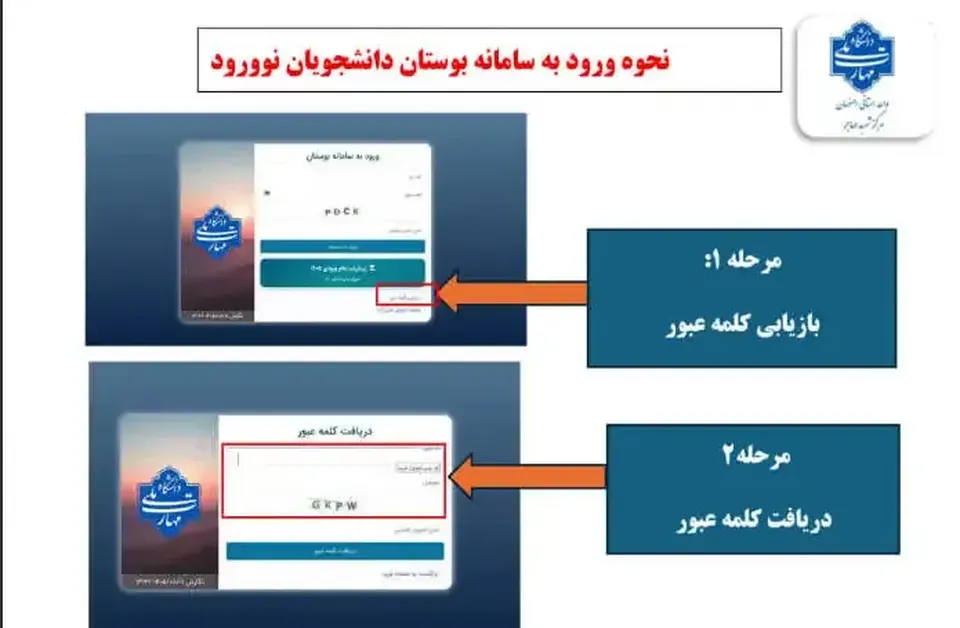
مرحله اول: انتخاب گزینه بازیابی کلمه عبور
ابتدا وارد صفحه اصلی سامانه بوستان شوید.
در صفحه ورود، گزینه «بازیابی کلمه عبور» را پیدا کنید و روی آن کلیک کنید.
پس از انتخاب این گزینه، صفحه مربوط به دریافت رمز عبور برای شما باز میشود.
مرحله دوم: وارد کردن اطلاعات موردنیاز
در این مرحله، فرم مربوط به بازیابی رمز عبور نمایش داده میشود.
اطلاعاتی را که سامانه درخواست کرده است، در فیلدهای مربوط وارد کنید. همچنین لازم است عبارت امنیتی نمایشدادهشده را به درستی در قسمت مشخصشده بنویسید.
پس از تکمیل اطلاعات، درخواست خود را ثبت کنید تا فرایند بازیابی رمز عبور انجام شود.
مرحله سوم: دریافت پیام تأیید ارسال رمز عبور
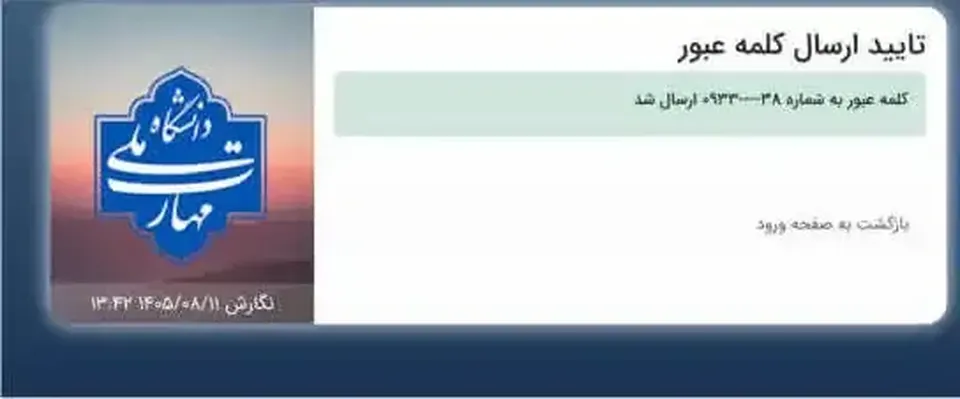
پس از ثبت صحیح اطلاعات، پیام تأیید ارسال رمز عبور در سامانه نمایش داده میشود.رمز عبور به شماره تلفن همراه ثبتشده ارسال خواهد شد.در صورتی که پیامک را دریافت نکردید، شماره تلفن همراه ثبتشده و اطلاعات واردشده را بررسی کنید. اگر مشکل همچنان ادامه داشت، از طریق پشتیبانی یا واحد مربوط در دانشگاه پیگیری کنید.
مرحله چهارم: تغییر رمز عبور و ثبت رمز جدید
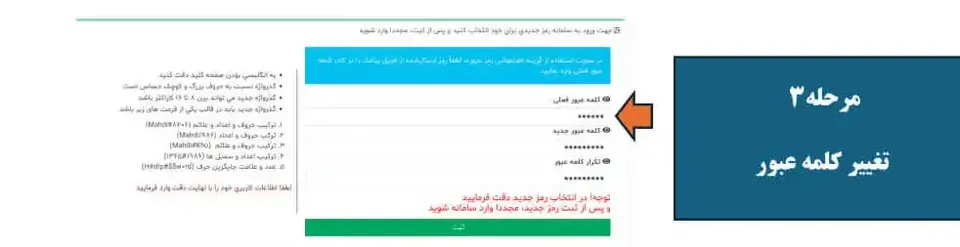
پس از دریافت رمز عبور، در صورت نمایش صفحه تغییر رمز، اطلاعات خواستهشده را تکمیل کنید.
در این بخش، مطابق فیلدهای نمایشدادهشده، رمز فعلی، رمز جدید و تکرار رمز جدید را وارد کنید.
برای انتخاب رمز جدید، بهتر است از ترکیبی امن و غیرقابل حدس استفاده کنید و اطلاعات آن را در اختیار افراد دیگر قرار ندهید.
پس از تکمیل اطلاعات، گزینه ثبت یا تأیید را انتخاب کنید.
مرحله پنجم: بازگشت به صفحه ورود و ورود مجدد
پس از تکمیل مراحل تغییر رمز عبور، به صفحه اصلی سامانه بازگردید.اکنون میتوانید با استفاده از اطلاعات کاربری و رمز جدید وارد حساب دانشجویی خود شوید.پس از ورود موفق، صفحه اصلی پنل دانشجویی نمایش داده میشود و امکان دسترسی به منوی امور آموزش برای شما فراهم خواهد شد.
نحوه مشاهده انتخاب واحد در سامانه بوستان
پس از ورود به حساب کاربری، نوبت به مشاهده دروس ثبتشده و بررسی اطلاعات انتخاب واحد میرسد.برای دسترسی به این قسمت باید از منوی اصلی سامانه استفاده کنید. مسیر موردنظر در تصویر آموزشی شما مشخص شده است.
مرحله اول: ورود به قسمت امور آموزش
پس از ورود به پنل دانشجویی، منوی سمت راست صفحه را مشاهده خواهید کرد.
در این قسمت گزینهای با عنوان «امور آموزش» وجود دارد. روی این گزینه کلیک کنید تا زیرمنوهای مربوط به خدمات آموزشی نمایش داده شوند.
با باز شدن این قسمت، گزینههای مختلفی برای دسترسی به اطلاعات و خدمات آموزشی در اختیار شما قرار میگیرد.
مرحله دوم: انتخاب گزینه ثبت انتخاب واحد
پس از باز شدن زیرمنوی امور آموزش، گزینه «ثبت انتخاب واحد » را پیدا کنید.
این گزینه در فهرست خدمات آموزشی قرار دارد.
روی آن کلیک کنید تا وارد قسمت مربوط به اطلاعات انتخاب واحد شوید.
مرحله سوم: بررسی اطلاعات انتخاب واحد
پس از ورود به بخش مربوط، اطلاعات دروس انتخابشده خود را بررسی کنید.
در این مرحله باید مطمئن شوید درسهایی که در نیمسال جاری برای شما ثبت شدهاند، در اطلاعات نمایشدادهشده وجود دارند.
پیشنهاد میشود نام درسها، گروههای درسی و تعداد واحدها را با دقت بررسی کنید تا در صورت وجود هرگونه مغایرت، بتوانید در زمان مناسب موضوع را پیگیری کنید.
نکته مهم این است که هدف از این مرحله، بررسی وضعیت ثبتشده در سامانه است؛ بنابراین اگر درسی در فهرست موردنظر شما نمایش داده نمیشود، بهتر است پیش از هر اقدامی وضعیت آن را از آموزش دانشگاه پیگیری کنید.
نحوه مشاهده برنامه کلاسی در سامانه بوستان
یکی از دغدغههای دانشجویان پس از انتخاب واحد، اطلاع از روز و ساعت برگزاری کلاسهاست.
برنامه کلاسی به دانشجو کمک میکند زمان حضور در کلاسها را مشخص کند و برای فعالیتهای آموزشی نیمسال برنامهریزی داشته باشد.
پس از مراجعه به بخش امور آموزش و ورود به قسمت ثبت انتخاب واحد ۰۱، اطلاعات مربوط به دروس خود را بررسی کنید.
در صورت نمایش اطلاعات زمانبندی کلاسها، به موارد زیر توجه داشته باشید:
- عنوان هر درس
- گروه انتخابشده
- روز تشکیل کلاس
- ساعت شروع و پایان کلاس
- اطلاعات مربوط به محل یا نحوه برگزاری کلاس، در صورت درج
اگر برنامه زمانی یک درس نمایش داده نمیشود یا اطلاعات آن با برنامه اعلامشده توسط دانشگاه تفاوت دارد، بهتر است از آموزش دانشکده یا واحد دانشگاهی خود پیگیری کنید.
توجه: عنوان گزینهها و نحوه نمایش برنامه کلاسی ممکن است با توجه به نسخه سامانه و تنظیمات آموزشی دانشگاه متفاوت باشد.
بعد از مشاهده انتخاب واحد چه مواردی را بررسی کنیم؟
مشاهده فهرست دروس به تنهایی کافی نیست. بهتر است پس از ورود به قسمت انتخاب واحد، چند مورد مهم را نیز کنترل کنید.
۱. تعداد واحدهای ثبتشده
تعداد واحدهای نمایشدادهشده را بررسی کنید تا مطمئن شوید تمام درسهای موردنظر در فهرست قرار دارند.
۲. نام درسها و گروههای انتخابشده
گاهی یک درس در گروههای مختلف ارائه میشود. بنابراین علاوه بر عنوان درس، گروه انتخابشده را نیز بررسی کنید.
۳. تداخل زمانی کلاسها
یکی از موارد مهم در بررسی برنامه کلاسی، اطمینان از نداشتن تداخل زمانی میان درسهاست.
اگر دو کلاس در ساعتهای همپوشان برگزار شوند، ممکن است برای حضور منظم در کلاسها با مشکل مواجه شوید.
۴. بررسی درسهای ثبتنشده
اگر درسی را انتخاب کردهاید اما در اطلاعات نهایی مشاهده نمیکنید، وضعیت آن را از طریق آموزش دانشگاه بررسی کنید.
۵. نگهداری گزارش انتخاب واحد
در صورت وجود امکان دریافت یا چاپ گزارش انتخاب واحد، بهتر است یک نسخه از اطلاعات خود را ذخیره کنید تا در طول نیمسال تحصیلی به آن دسترسی داشته باشید.
مشکلات رایج هنگام مشاهده انتخاب واحد در سامانه بوستان
گاهی ممکن است دانشجویان هنگام ورود به سامانه یا مشاهده اطلاعات آموزشی با مشکلاتی مواجه شوند. آشنایی با دلایل احتمالی این مشکلات میتواند به پیگیری سریعتر آنها کمک کند.
چرا سامانه بوستان باز نمیشود؟
ابتدا اتصال اینترنت خود را بررسی کنید. سپس آدرس سامانه را دوباره وارد کرده و در صورت نیاز از مرورگر دیگری استفاده کنید.
اگر مشکل همچنان وجود دارد، احتمال اختلال موقت سامانه نیز مطرح است.
چرا نمیتوانم وارد حساب کاربری خود شوم؟
ممکن است نام کاربری یا رمز عبور را اشتباه وارد کرده باشید. در صورت فراموشی رمز، از گزینه بازیابی کلمه عبور استفاده کنید.
همچنین هنگام وارد کردن اطلاعات، زبان صفحهکلید و عبارت امنیتی را بررسی کنید.
چرا انتخاب واحد من نمایش داده نمیشود؟
ابتدا مطمئن شوید وارد حساب کاربری صحیح شدهاید و مسیر امور آموزش را به درستی دنبال کردهاید.
در صورت نمایش ندادن اطلاعات، وضعیت ثبت دروس خود را از طریق آموزش دانشگاه پیگیری کنید.
چرا برنامه کلاسی بعضی از درسها مشخص نیست؟
ممکن است اطلاعات زمانبندی هنوز در سامانه ثبت یا بهروزرسانی نشده باشد. در این شرایط بهتر است اطلاعیههای آموزشی دانشگاه را بررسی کنید و از مسئول آموزش درباره زمانبندی کلاسها سؤال کنید.
اگر اطلاعات انتخاب واحد اشتباه باشد چه باید کرد؟
در صورت مشاهده مغایرت، ابتدا جزئیات درس و گروه انتخابشده را بررسی کنید. سپس موضوع را از طریق واحد آموزش پیگیری کنید تا وضعیت اطلاعات ثبتشده مشخص شود.
نکات مهم برای دانشجویان هنگام استفاده از سامانه بوستان
برای جلوگیری از بروز مشکلات هنگام مشاهده اطلاعات آموزشی، بهتر است چند نکته را رعایت کنید:
- همیشه از آدرس صحیح سامانه وارد شوید.
- اطلاعات ورود خود را در اختیار افراد دیگر قرار ندهید.
- رمز عبور خود را در فواصل مناسب و در صورت نیاز تغییر دهید.
- پس از مشاهده انتخاب واحد، تعداد واحدها و نام درسها را بررسی کنید.
- برنامه کلاسی را پیش از شروع کلاسها کنترل کنید.
- در صورت مشاهده مغایرت، موضوع را در اولین فرصت به آموزش دانشگاه اطلاع دهید.
- پس از استفاده از سامانه در دستگاههای عمومی، حتماً از حساب خود خارج شوید.



دیدگاهها
هنوز دیدگاهی نیست.
ارسال دیدگاه
دیدگاه شما پس از تأیید نمایش داده میشود.